Grunnleggende macOS
Du synes kanskje det er anstrengende å følge musepekeren på skjermen. Da kan det heller lønne seg å bruke tastaturkommandoer enn mus og styreflate.
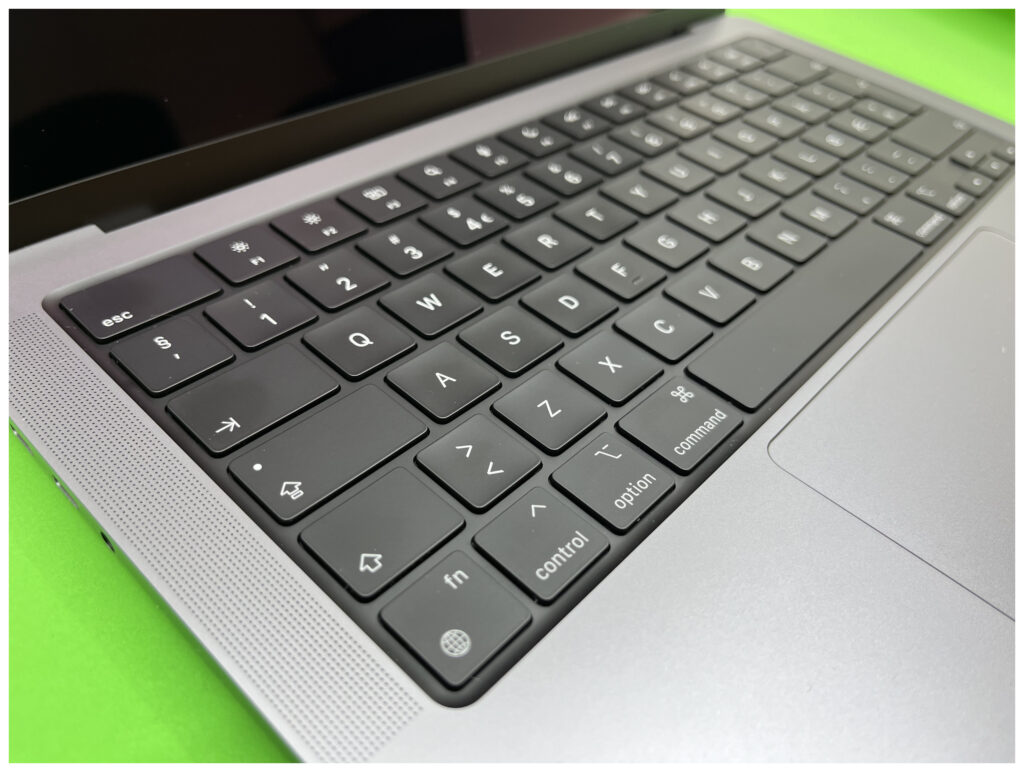
Bruker du Mac med mus eller styreflate, men synes det er vanskelig å se hvor musepekeren befinner seg? Da vil det bli utfordrende å flytte pekeren til det stedet på skjermen der du vil utføre et museklikk. Heldigvis finnes det andre teknikker for å betjene Macen.
De aller fleste bruker tastaturet til å skrive tekst. Men tastaturet kan også brukes til å åpne en app eller en meny, til å bytte mellom apper, til å merke og kopiere tekst, og mange andre ting.
Du vil tjene mye på å lære og bruke tastaturet til ting du ellers ville ha brukt mus til. Det kan gjøre det mindre anstrengende for øynene dine. Dessuten vil det hjelpe deg å arbeide mer effektivt.
Sett inn dynamisk lenkeliste i stedet for lenkelista under.
-
Full tastaturtilgang Få full tilgang til tastaturet.
-
Menyer og Dock Naviger i menyer og Dock.
-
Spotlight Finn forskjellige ting på Macen.
-
Finder Ha oversikt over filer, mapper og andre ting på Macen.
-
Apper og vinduer
-
Arbeide med tekst
-
Nettsider med Safari
Når du kjøper en Mac, vil funksjonstastene F1–F12 kontrollere ulike Mac-funksjoner, for eksempel justering av volum og lysstyrke på skjermen.
Det betyr at du ofte må bruke Fn-tasten i tillegg når du skal utfører forskjellige snarveier som bruker funksjonstastene. Å flytte til menylinjen har tastatursnarveien Kontroll+F2. Men i stedet må du altså trykke Fn+Kontroll+F2.
Du kan snu om på funksjonstastene <Husk lenke>slik at du slipper å bruke Fn-tasten. Men da må du i stedet bruke Fn-tasten når du skal justere volum, lysstyrke m.m.
Husk at denne ressursen tar som utgangspunkt at funksjonstastene er stilt inn slik de er når Macen er ny.