Full tastaturtilgang
Du synes kanskje det er anstrengende å følge musepekeren på skjermen. Da kan det lønne seg å bruke tastaturkommandoer i stedet for mus og styreflate for å betjene Macen.
Hvis du bruker skjermleseren VoiceOver, trenger du ikke aktivere funksjonen Full tastaturtilgang. VoiceOver gir deg uansett full tilgang til Macen med tastaturet.
Bruke Full tastaturtilgang
Med funksjonen Full tastaturtilgang, kan du bruke tastaturet til å navigere på Macen. Da slipper du å bruke mus eller styreflate så mye.
Full tastaturtilgang vil samtidig markere objektet på skjermen som har fokus. Du kan tilpasse utseende på denne markeringen slik at det blir enklere å se.
Slå på Full tastaturtilgang:
- Åpne Systeminnstillinger.
- Velg Tilgjengelighet og deretter Tastatur under Motorikk.
- Velg knappen Full tastaturtilgang.
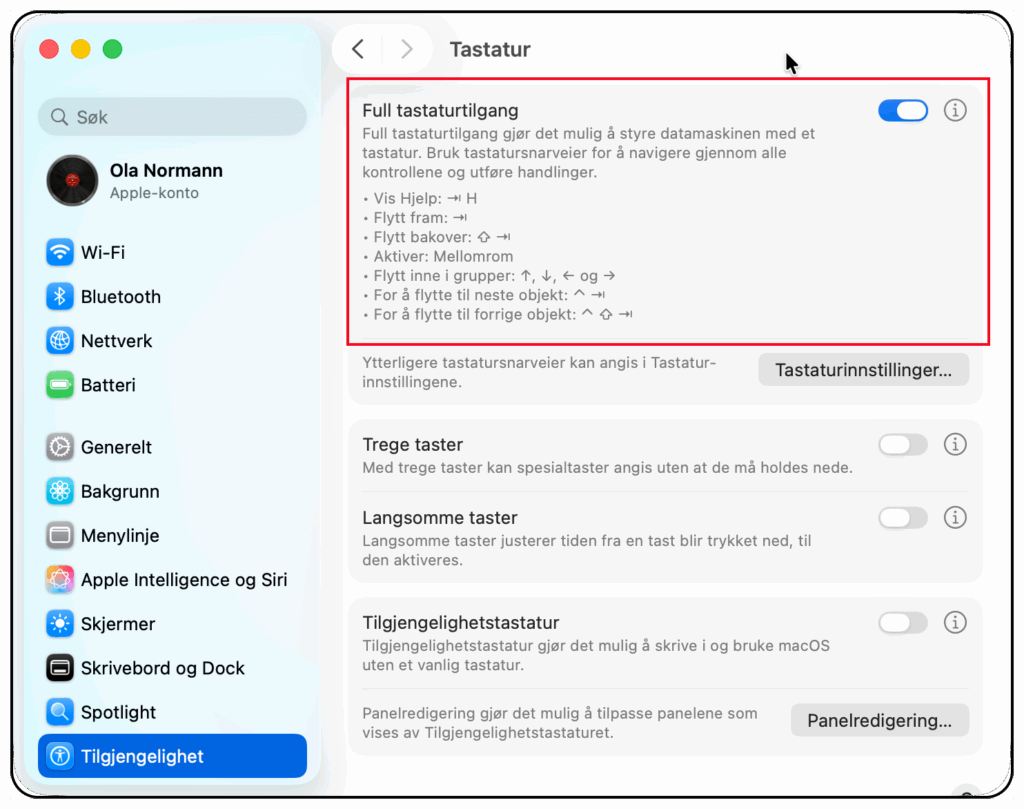
Når du har slått på Full tastaturtilgang, kan du navigere med mange forskjellige tastatursnarveier. Nedenfor finner du noen av de viktigste.
Grunnleggende snarveier:
- Flytt framover fra kontroll til kontroll: Tab
- Flytt bakover fra kontroll til kontroll: Skift+Tab
- Aktiver en kontroll: Mellomrom
- Flytt innenfor en gruppe: Piltaster
- Oversikt over alle snarveier med Full tastaturtilgang: Tab+H
Sett inn lenker i avsnittet under.
Med Full tastaturtilgang får du dessuten tilgang til Appvelgeren og Vindusvelgeren.
Endre utseende på markeringen
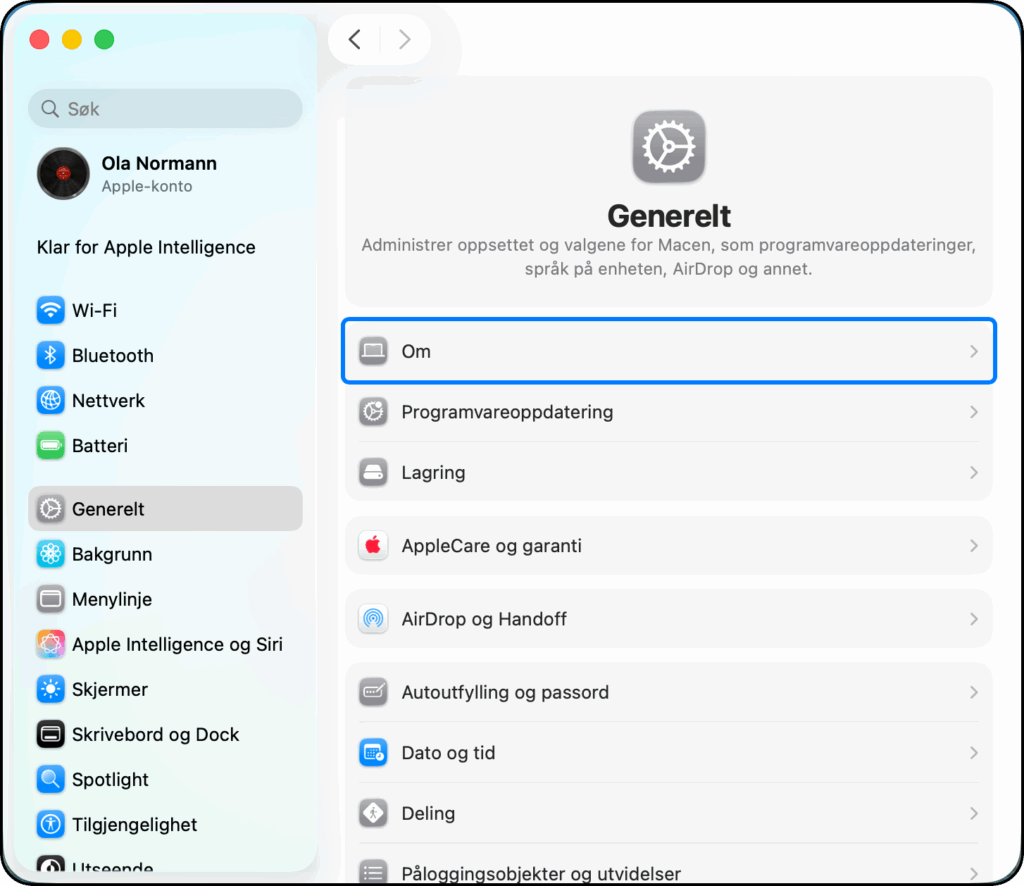
Når du har slått på Full tastaturtilgang, blir det enklere å se hvor fokus er på skjermen. En tydelig blå ramme markerer knapper og andre elementer.
Du kan tilpasse utseende på markeringen, slik at den passer dine behov.
Tilpass utseende på markeringen:
- Åpne Systeminnstillinger og velg Tilgjengelighet og deretter Tastatur.
- Velg Info-knappen til høyre for knappen Full tastaturtilgang.
- Du får fram en dialogrute.
- Under Utseende kan du bestemme utseende på ramma.
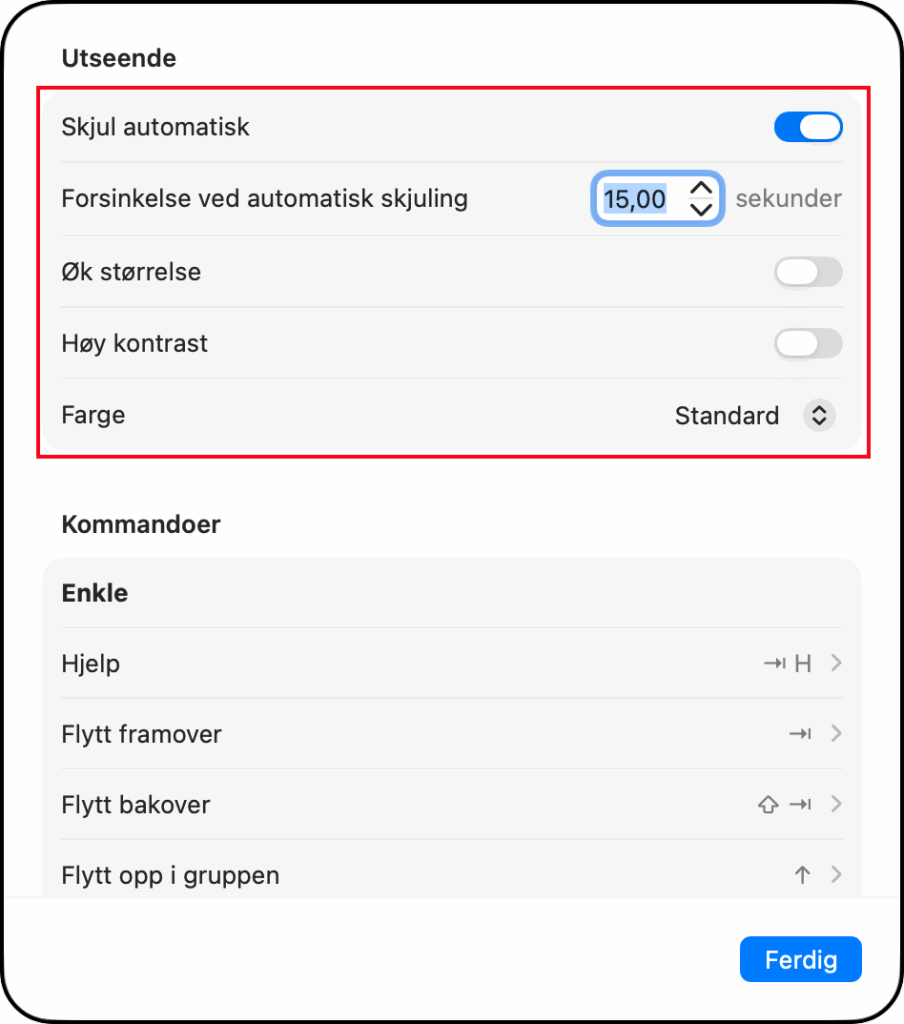
Du kan tilpasse utseende på ulike måter:
Skjul automatisk: Når det går noen sekunder uten at du bruker tastaturet, vil markeringen forsvinne. Slå av knappen Skjul automatisk, hvis du vil at markeringen skal vises hele tiden.
Øk størrelse: Dette vil ikke øke størrelsen på markeringen, men snarere tykkelsen. Markeringen blir dermed mye tydeligere.
Høy kontrast: Dette vil forsterke kontrasten, men gir egentlig bare mening så lenge du bruker fargen Standard.
Farge: Du kan velge en annen farge enn Standard. Standard betyr at fargen bestemmes av den enkelte appen du bruker.
Flere muligheter
Sett Full tastaturtilgang på pause
Det er ikke alltid det lønner seg å bruke Full tastaturtilgang, for eksempel hvis du skal spille et spill online. I slike tilfeller kan du sette Full tastaturtilgang på pause.
Full tastaturtilgang på pause:
- Full tastaturtilgang pause på/av: Kontroll+Tilvalg+Kommando+P