Finder
Lær å bruke Spotlight og Finder slik at du kan ha oversikt over, og finne fram til, forskjellige ting på Macen.
Du bruker Finder til å organisere filer og mapper på Macen din. Det kan bli mye enklere å jobbe i Finder hvis du bruker snarveier.
Åpne Finder-vinduer
Finder kjører alltid på Macen, det er ikke mulig å lukke den. Men du kan åpne og lukke Finder-vinduer etter behov. Skrivebordet er å betrakte som en mappe som vises i filstrukturen i Finder.
Åpne et nytt Finder-vindu:
- Åpne et nytt Finder-vindu: Kommando+N
Du kan bestemme hva slags visning hvert Finder-vindu skal ha. Dette kan nok avhenge av hvilke preferanser du har, og hva slags filer du viser. Men hvis du bruker VoiceOver, er det mest hensiktsmessig å bruke listevisning.
Velg visning i Finder-vindu:
- Vis objektene som symboler: Kommando+1
- Vis objektene som en liste: Kommando+2
- Vis objektene i kolonner: Kommando+3
- Vis objektene i et galleri: Kommando+4
Forklaringene under tar som utgangspunkt at listevisning er valgt.
Gå direkte til mappe
Du kan navigere i mappestrukturen på ulike måter. Ofte kan det være praktisk å bruke snarveier for å gå direkte til de ulike hovedmappene på Macen, som for eksempel Dokumenter eller iCloud.
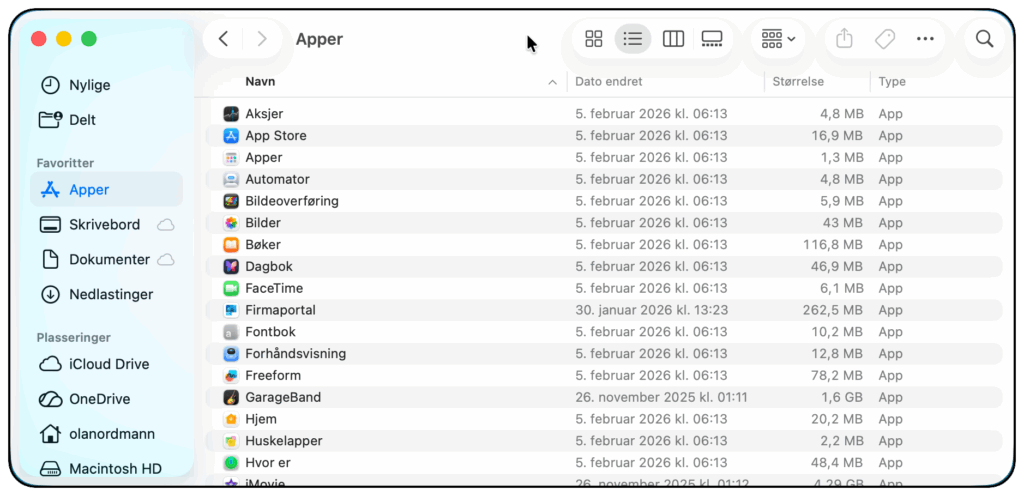
Gå direkte til mappe:
- Åpne Dokumenter-mappen: Skift+Kommando+O
- Åpne iCloud Drive: Skift+Kommando+I
- Åpne Datamaskin-vinduet: Skift+Kommando+C
- Åpne skrivebordsmappen: Skift+Kommando+D
- Åpne Nylige-vinduet: Skift+Kommando+F
- Åpne Hjem-mappen: Skift+Kommando+H
- Åpne Nettverk-vinduet: Skift+Kommando+K
- Åpne Nedlastinger-mappen: Tilvalg+Kommando+L
- Åpne AirDrop-vinduet: Skift+Kommando+R
- Åpne Delt-vinduet: Skift+Kommando+S
- Åpne Apper-vinduet: Skift+Kommando+A
- Åpne Verktøy-vinduet: Skift+Kommando+U
Naviger i mappestrukturenMerke, kopiere, lime inn og flytte
Å merke, kopiere, fllytte og lime inn filer og mapper er noe du må beherske.
Før du utfører disse operasjonene, må du merke den eller de filene og mappene du vil gjøre noe med. Når du navigerer til en fil eller mappe i Finder, blir fila eller mappen automatisk merket. Men det krever litt mer når du skal merke flere samtidig.
Merke flere filer samtidig:
- Flytt til den første fila eller mappen du vil merke: Piltaster
- Merk de neste filene eller mappene: Skift+Pil ned
Eller du kan merke alle filer og mapper i den aktive mappen:
- Merke alle filer og mapperi mappe: Kommando+A
Snarveiene over tar deg bare til hovedmappene. Du vil i tillegg ha behov for å navigere innenfor hver av disse, for eksempel i undermappene til Dokumenter.
Naviger i mapper:
- Åpne den markerte mappen: Pil høyre
- Lukk den markerte mappen: Pil venstre
- Gå til forrige mappe: Kommando+Ø
- Gå til neste mappe: Kommando+Æ
- Åpne mappen som inneholder gjeldende mappe: Kommando+Pil opp
Hvis du bruker VoiceOver, kan du merke filer og mapper ved hjelp av VoiceOver-kommandoer. <lenke til delen Grunnleggende macOS under voiceOver>.
Når du har merket et eller flere objekter, kan du utføre kommandoer på dem.
Kopiere, lime inn, flytte, åpne og slette objekter:
- Kopier markert fil eller mappe: Kommando+C
- Lim inn fil eller mappe i gjeldende dokument eller app: Kommando+V
- Flytt fil eller mappe til ny plassering: Tilvalg+Kommando+V
- Åpne fil eller mappe: Kommando+O
- Slett fil eller mappe: Kommando+Slettetast
Du kan veksle mellom og lukke Finder-vinduer etter behov. Dette gjør du på samme måte som med vinduer i andre apper. Det er beskrevet i delen Håndtere åpne vinduer under Apper og vinduer.
Du kan tilpasse visningen for en mappe. Beskrevet under Forstørre med Visningsvalg i Finder I delen Forstørr med skjermoppløsning og ved å endre tekst og symboler.